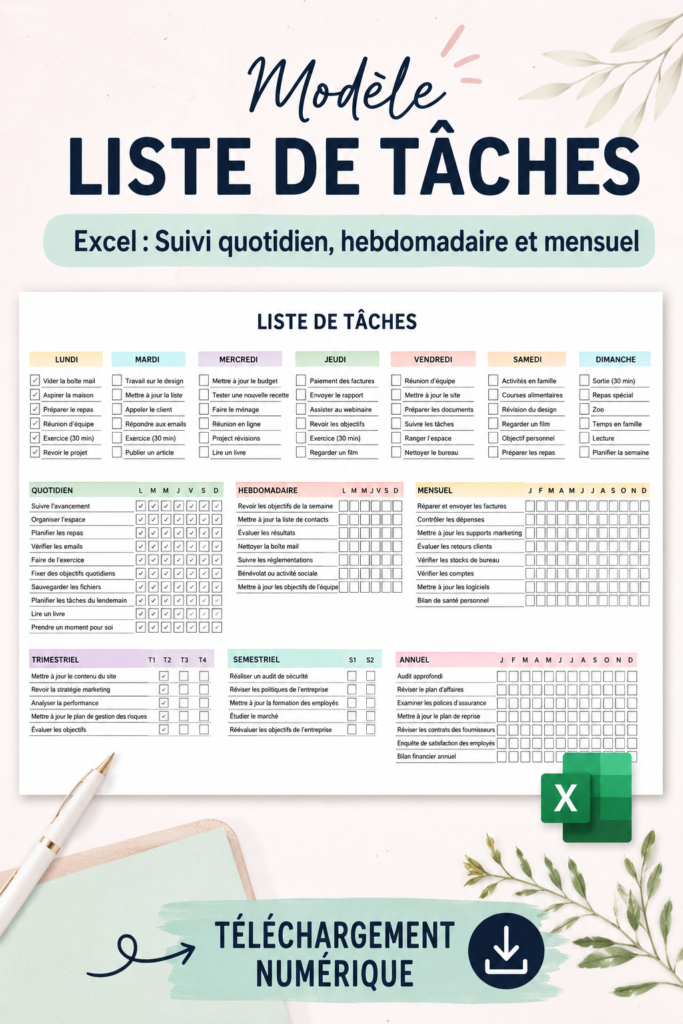
Dans notre quotidien souvent trépidant, une bonne organisation est essentielle pour jongler entre les responsabilités professionnelles et personnelles. La gestion de nos tâches peut rapidement devenir un véritable casse-tête, surtout pour celles d’entre nous qui portent plusieurs casquettes. C’est ici qu’un modèle de liste de tâches Excel se révèle être un allié de choix. Non seulement il permet de structurer vos projets, mais il apporte également une tranquillité d’esprit inestimable.
Pourquoi utiliser un modèle de liste de tâches Excel ?
Adopter un modèle de liste de tâches Excel, c’est faire le choix d’une méthode efficace pour manager votre emploi du temps. Un modèle bien conçu vous aide à prioriser vos activités, à visualiser l’ensemble de vos tâches et à garder le cap sur vos objectifs. Pour les femmes qui jonglent avec de multiples rôles, de la carrière à la vie de famille, un tel outil peut vraiment transformer votre quotidien.
La simplicité d’Excel en fait un compagnon idéal. Présent sur la plupart des ordinateurs et facile à prendre en main, il vous offre la possibilité de personnaliser votre liste selon vos besoins spécifiques. Vous pouvez ainsi ajuster vos tâches et délais et suivre vos réalisations en un clin d’œil, ce qui contribue à votre bien-être et à votre efficacité.
Les fonctionnalités essentielles d’un modèle de tâches Excel
Un bon modèle de liste de tâches Excel doit avant tout être personnalisable. Cela signifie qu’il vous permet de modifier les colonnes, les priorités, et même les couleurs afin de refléter votre style de travail. De plus, il est crucial que votre modèle soit facile à utiliser, vous évitant ainsi de perdre un temps précieux en navigation compliquée. Un modèle avec une interface claire et intuitive vous aidera à rester concentrée sur ce qui compte vraiment. Créez un tableau de bord budgétaire avec Excel
L’automatisation est une autre fonctionnalité à ne pas négliger. Excel offre de nombreuses options pour automatiser certaines tâches, comme le calcul automatique des délais ou la mise en forme conditionnelle pour signaler les échéances. Ces petites touches rendent votre gestion des tâches non seulement plus fluide, mais également plus engageante, vous encourageant à consulter régulièrement votre liste.
Comment créer votre propre liste de tâches sur Excel
Créer votre liste de tâches dans Excel est un processus simple et rapide. Commencez par ouvrir une nouvelle feuille de calcul. Dans la première colonne, inscrivez vos tâches, en ajoutant une colonne pour les dates d’échéance et une autre pour les statuts (en cours, terminé, etc.). N’hésitez pas à jouer avec les formats pour rendre votre liste visuellement agréable et facile à lire.
Pensez aussi à utiliser des couleurs pour hiérarchiser vos tâches. Par exemple, vous pourriez utiliser le rouge pour les urgentes, le jaune pour celles qui peuvent attendre, et le vert pour les tâches terminées. Cela vous aidera à mieux visualiser votre progression et à rester motivée.
Astuces pour maximiser votre utilisation d’Excel dans l’organisation
Pour tirer le meilleur parti d’Excel, familiarisez-vous avec quelques raccourcis clavier qui vous feront gagner du temps. Par exemple, utilisez Ctrl+C pour copier, Ctrl+V pour coller et Ctrl+Z pour annuler. Ces petites astuces peuvent faire toute la différence dans votre productivité au quotidien.
Pensez également à explorer certaines fonctionnalités moins connues, comme l’utilisation de formules de calcul pour suivre votre avancement ou même des intégrations avec d’autres outils qui vous aident à gérer votre temps. Par exemple, vous pourriez connecter Excel avec un agenda numérique pour synchroniser vos tâches et rendez-vous. Ainsi, votre liste de tâches devient le centre névralgique de votre organisation.
En intégrant un modèle de liste de tâches Excel dans votre routine, vous vous offrez la possibilité de mieux gérer vos engagements quotidiens tout en gagnant en sérénité. Avec un peu de pratique, vous découvrirez à quel point cet outil peut faciliter votre vie.
Questions fréquentes
Comment personnaliser un modèle de liste de tâches Excel ?
Pour personnaliser un modèle de liste de tâches Excel, commencez par ajuster les colonnes en fonction de vos besoins : vous pouvez ajouter des détails comme des priorités, des dates d'échéance, et des statuts. N'hésitez pas à changer les couleurs et les polices pour le rendre plus attrayant. Excel vous permet également d'utiliser des formules pour automatiser certains calculs liés à vos tâches.
Quels sont les avantages d'utiliser Excel pour la gestion des tâches ?
Utiliser Excel pour la gestion des tâches présente plusieurs avantages : la possibilité de personnalisation, la facilité d'utilisation, et des options d'automatisation. Cela permet de garder vos tâches bien organisées tout en vous offrant un aperçu clair de vos responsabilités. Excel est également facilement accessible sur divers appareils.
Peut-on utiliser un modèle Excel sur mobile ?
Oui, il est possible d'utiliser un modèle Excel sur mobile, grâce aux applications disponibles pour iOS et Android. Vous pouvez ouvrir et modifier vos feuilles de calcul directement depuis votre smartphone, ce qui vous permet de consulter vos tâches et de les mettre à jour où que vous soyez.
Quels conseils pour être organisé avec une liste de tâches Excel ?
Pour être organisé avec une liste de tâches Excel, classez vos tâches par priorité, utilisez des couleurs pour différencier les urgences, et mettez à jour votre liste régulièrement. Utiliser des rappels pour certaines échéances peut également vous aider à ne rien oublier, et n'hésitez pas à revoir votre liste chaque semaine pour l'ajuster si nécessaire.